Warning: Trying to access array offset on value of type bool in /home/appsazir/public_html/wp-content/plugins/elementor-pro/modules/dynamic-tags/tags/post-featured-image.php on line 39
با استفاده از قابلیت فرم در اپلیکیشن میتوانید فرم مورد نیاز خود را با فیلدهای دلخواه مانند نام، شماره تماس، ایمیل، دکمه های انتخابی، لیست کشویی و … در اپلیکیشن بسازید.
اطلاعات کاربران پس از تکمیل فرم برای شما از طریق ایمیل ارسال می گردد.
ساخت فرم به سادگی از طریق اپلیکیشن امکان پذیر است.
به طور مثال با استفاده از این امکان میتوانید فرم تماس با ما، فرم مصاحبه کاری و … بسازید.
آموزش قرار دادن فرم در اپلیکیشن با استفاده از سیستم اپ ساز:
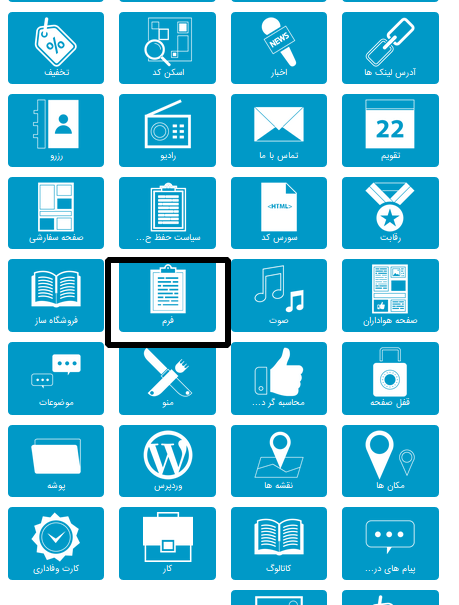
جهت استفاده از این امکان در سیستم اپلیکیشن ساز ما، باید ابتدا اپلیکیشن خود را ساخته باشید. از طریق لینک http://make.appsaz.ir می توانید اپلیکیشن را بسازید. (جهت مشاهده آموزش اولیه ساخت اپلیکیشن به صفحه شروع کار با پنل کاربری اپ ساز مراجعه نمایید.)ابتدا از صفحه امکانات، گزینه “فرم” را انتخاب نمایید تا به قسمت “صفحات شما” اضافه گردد.
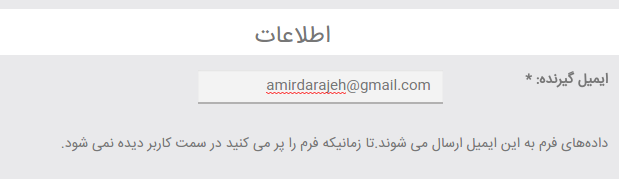
سپس برروی دکمه “+ افزودن بخش” کلیک کنید تا بتوانید یک بخش جدید به فرمتان اضافه کنید. هر فرم می تواند شامل بخش های مختلفی نظیر: اطلاعات فردی، اطلاعات تحصیلی، اطلاعات شغلی و …. باشد.

پس از افزودن بخش باید فیلدهای مورد نیاز فرم را بسازید. بر روی دکمه افزودن فیلد کلیک نمایید.

در مرحله بعد در هر بخش می توانید با کلیک برروی دکمه “+ افزودن فیلد” فیلدهای مورد نیاز خود را به فرمتان اضافه کنید. شکل زیر انواع فیلدهای قابل استفاده در فرم هایتان را نمایش می دهد.
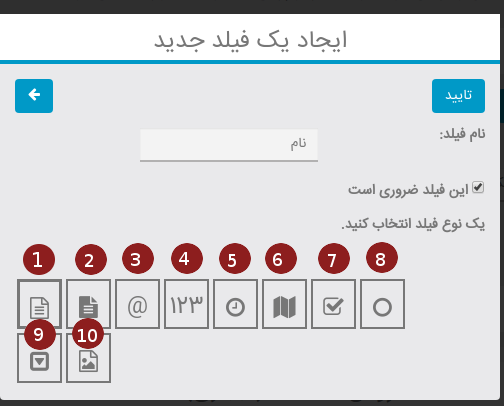
توضیحات هر یک از فیلدهای فرم در اپلیکیشن:
- متن:فیلد متنی ساده، مناسب برای درج نام، نام خانوادگی و …
- متن چند خطی:قابل استفاده برای درج آدرس و یا متن نسبتاً طولانی
- ایمیل:جهت دریافت آدرس ایمیل کاربران، با قابلیت چک کردن نحوه صحیح وارد کردن آدرس ایمیل
- عدد:مناسب جهت دریافت مقادیر عددی، نظیر شماره تلفن
- تاریخ/ساعت:مناسب برای دریافت تاریخ تولد، تاریخ ازدواج و …
- موقعیت جغرافیایی:با استفاده از این گزینه موقعیت جغرافیایی کاربر ثبت می شود.
- چک باکس:مناسب برای فیلدهایی که چند انتخاب دارند. مانند، پست های شغلی مورد نظر. از این امکان برای زمانی استفاده می شود که قصد داریم کاربر گزینه های مختلفی را انتخاب کند.
- رادیو:مناسب برای فیلدهایی که تنها یک انتخاب دارند. مانند: وضعیت نظام وظیفه. از این امکان برای زمانی استفاده می شود که قصد داریم کاربر فقط یک گزینه را انتخاب کند.
- لیست کشویی:مانند رادیو، اما نحوه نمایش به صورت کشویی می باشد.
- تصویر:این فیلد قابلیت ارسال تصویر را به کاربران می دهد.
کاربر پس از تکمیل فرم و کلیک بر روی دکمه “ارسال” فرم را برای شما ارسال می کند.
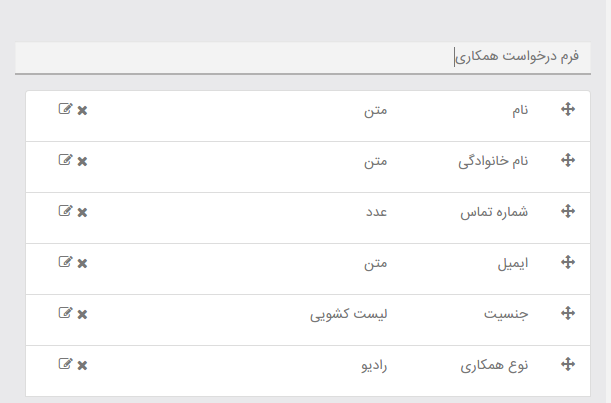
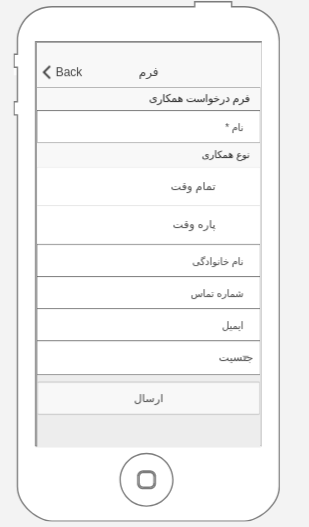
به طور مثال ما فرمی با فیلدهایی که در تصویر مشاهده میکنید ساختیم.
مشاهده فرم در اپلیکیشن در صفحه پیش نمایش:


2 پاسخ
سلام و عرض ادب،
میخواستم فرمی داشته باشم تا فروشگاههایی که در حال همکاری با ما هستند، در هنگام ثبت سفارش راحت تر بتونن اقدام کنن
پیشاپیش ممنون از راهنماییتون
سلام و درود بر شما
با شماره موبایل ارسالی تماس میگیریم تا بیشتر درباره درخواست شما صحبت کنیم
با تشکر از بازخوردتان