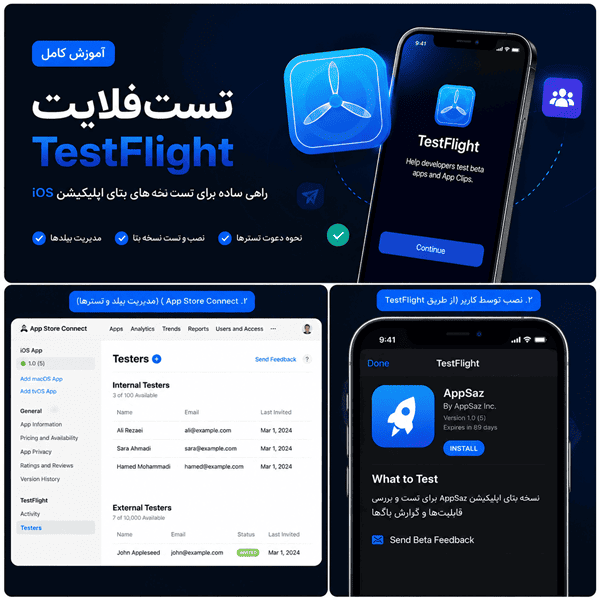
اگر یک اپلیکیشن iOS ساختهاید، باید آموزش TestFlight را مطالعه کنید، قطعاً میدانید که انتشار آن در اپ استور، پایان کار نیست، بلکه شروعی جدید است. اما قبل از آن که اپ شما در معرض دید میلیونها کاربر قرار بگیرد، یک مرحله حیاتی وجود دارد: تست بتا. در این مقاله جامع، به شما یاد میدهیم که چطور با ابزار TestFlight اپل، به سادهترین روش ممکن، اپلیکیشن خود را قبل از انتشار نهایی تست کنید و بازخورد بگیرید.
تست بتا چیست و چرا برای اپ شما حیاتی است؟
تست بتا (Beta Testing) به فرآیندی گفته میشود که در آن نسخهای از اپلیکیشن، پیش از انتشار عمومی و نهایی، در اختیار گروه محدودی از کاربران قرار داده میشود تا آن را بررسی کنند.
چرا این کار ضروری است؟
- کشف باگهای پنهان: شما به عنوان توسعهدهنده، ممکن است به خاطر آشنایی زیاد با اپ، برخی خطاها را نبینید. کاربران تازهکار، با نگاهی متفاوت، مشکلات را سریعتر پیدا میکنند.
- بهبود تجربه کاربری (UX): بازخورد کاربران در مورد سادگی یا پیچیدگی کار با اپ، به شما کمک میکند تا رابط کاربری را بهینهتر طراحی کنید.
- کاهش ریسک انتشار: با شناسایی و رفع مشکلات در مرحله بتا، از دریافت نظرات منفی و بروزرسانیهای اضطراری پس از انتشار نهایی جلوگیری میکنید.
برای تست اپلیکیشنهای اندروید، معمولاً کافی است فایل APK را در اختیار کاربران قرار دهید. اما در دنیای iOS، به خاطر محدودیتهای امنیتی اپل، این کار ممکن نیست و به همین دلیل ابزار TestFlight طراحی شده است.

معرفی ابزار TestFlight اپل
یک پلتفرم رسمی و رایگان است که توسط خود شرکت اپل برای تست نسخههای بتای اپلیکیشنها ارائه شده است.
این ابزار به شما امکان میدهد:
- اپلیکیشن خود را برای سیستمهای مختلف مانند iOS، iPadOS، macOS، watchOS، tvOS و حتی visionOS تست کنید.
- تا ۱۰,۰۰۰ کاربر را به عنوان تستکننده خارجی دعوت کنید.
- بازخوردها و گزارشهای خطا (Crash Logs) را به صورت متمرکز دریافت کنید.
پیشنیازهای استفاده از TestFlight
قبل از شروع، مطمئن شوید که موارد زیر را دارید:
- عضویت در برنامه توسعهدهندگان اپل (Apple Developer Program): این یک پیشنیاز اساسی است.
- دسترسی به App Store Connect: تمام مراحل مدیریت تست از طریق این پنل انجام میشود.
- یک اپلیکیشن ساخته شده: اپ شما باید حداقل یک بار با موفقیت بیلد (Build) شده باشد.
- دستگاه تست: یک دستگاه آیفون، آیپد یا مک با جدیدترین نسخه سیستمعامل برای نصب TestFlight.
آموزش گامبهگام تست اپ با TestFlight (از صفر تا صد)
مرحله ۱: آمادهسازی و آپلود بیلد در Xcode
اولین و مهمترین مرحله، آپلود کردن بیلد (نسخه کامپایل شده) اپ شما در App Store Connect است.
- در نرمافزار Xcode، پروژه خود را باز کنید.
- از منوی بالا، Product > Archive را انتخاب کنید.
- پس از اتمام فرآیند، پنجره Organizer باز میشود. جدیدترین بیلد خود را انتخاب کرده و روی Distribute App کلیک کنید.
- روش توزیع را App Store Connect انتخاب کنید.
- گزینه Upload را برگزینید تا بیلد شما به سرورهای اپل ارسال شود.
- نکته مهم درباره شمارهگذاری: دقت کنید که شماره Build (شماره ساخت) هر بار که آپلود میکنید، باید بزرگتر از دفعه قبل باشد. شماره Version (نسخه) نیز مشخصکننده نسخه عمومی اپ است.
مرحله ۲: تنظیم اطلاعات تست در App Store Connect
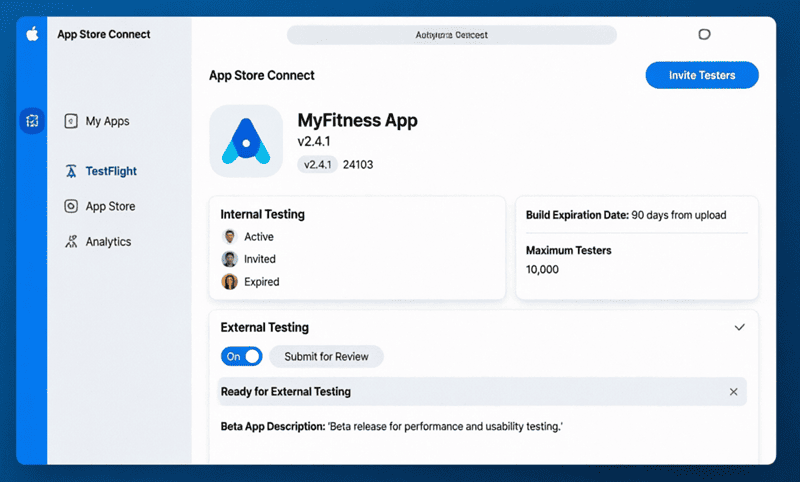
بعد از آپلود موفق، وارد پنل App Store Connect شوید.
- اپلیکیشن مورد نظر را انتخاب کنید.
- به بخش TestFlight بروید.
- بیلدی که آپلود کردهاید را مشاهده میکنید. روی آن کلیک کنید.
- در اینجا باید 「اطلاعات تست」 (Test Information) را تکمیل کنید:
مرحله ۳: دعوت از تستکنندگان
شما میتوانید تستکنندگان را به دو دسته داخلی و خارجی تقسیم کنید:
- تستکنندگان داخلی (Internal): حداکثر ۱۰۰ نفر که عضو تیم App Store Connect شما هستند. این تستها نیازی به تأیید اپل ندارند و بلافاصله پس از آپلود در دسترس هستند.
- تستکنندگان خارجی (External): حداکثر ۱۰,۰۰۰ نفر که میتوانید از طریق ایمیل یا لینک عمومی دعوت کنید. نکته مهم: اولین بیلدی که برای تست خارجی ارائه میدهید، باید توسط اپل تأیید (Review) شود. این فرآیند معمولاً ۱ تا ۲ روز طول میکشد.
برای دعوت، روی دکمه 「+」 در بخش Internal یا External Testing کلیک کرده و ایمیل کاربران را وارد کنید یا یک 「لینک عمومی» (Public Link) بسازید و آن را در شبکههای اجتماعی به اشتراک بگذارید.
پیشنهاد اپ ساز: اگه اپلیکیشن خودت رو ساختی یا داری با تیمت یه اپلیکیشن تست میکنی میتونی با ما همکاری داشته باشی ! با ما تماس بگیرید
مرحله ۴: نصب و تست توسط کاربران (از دیدگاه تستکننده)
کاربرانی که دعوت شدهاند، مراحل زیر را طی میکنند:
- اپلیکیشن TestFlight را از اپ استور روی دستگاه خود دانلود و نصب میکنند.
- ایمیل دعوتنامه را باز کرده یا روی لینک عمومی کلیک میکنند.
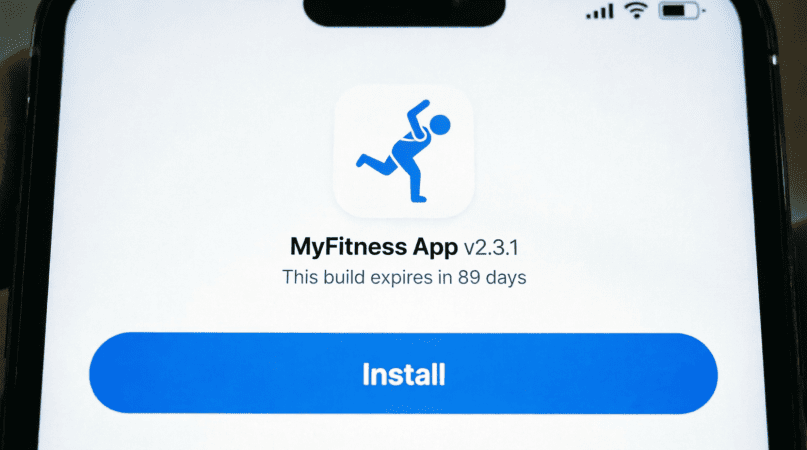
- با کلیک روی 「View in TestFlight」، اپلیکیشن در TestFlight باز شده و دکمه 「Install」 (نصب) را مشاهده میکنند. با زدن آن، اپ بتا روی دستگاهشان نصب میشود.
نکته: هر بیلد تنها به مدت ۹۰ روز قابل تست است. پس از این مدت، بیلد منقضی شده و کاربران باید نسخه جدید را نصب کنند.
نکته: هر بیلد تنها به مدت ۹۰ روز قابل تست است. پس از این مدت، بیلد منقضی شده و کاربران باید نسخه جدید را نصب کنند.
مرحله ۵: دریافت بازخورد و گزارش خطا
پس از نصب، کاربران میتوانند به راحتی بازخورد خود را مستقیماً از طریق اپلیکیشن TestFlight ارسال کنند.
گزارش خودکار خطا: اگر اپلیکیشن هنگام تست از کار بیفتد (Crash)، از کاربر خواسته میشود که گزارش خطا را ارسال کند. این گزارشها در بخش 「Metrics」 App Store Connect در دسترس شما قرار میگیرد.
ارسال بازخورد: کاربر وارد TestFlight میشود، اپ مورد نظر را انتخاب کرده و روی 「Send Beta Feedback」 کلیک میکند. آنها میتوانند توضیحات (تا ۲۰۰۰ کاراکتر) و همچنین اسکرینشات ارسال کنند.
جمعبندی و نکات کلیدی
استفاده از TestFlight، یک استاندارد حرفهای در توسعه اپلیکیشنهای iOS است. با این ابزار میتوانید اطمینان حاصل کنید که اپ شما با کیفیت بالاتر و باگهای کمتر به دست کاربران نهایی میرسد.
خلاصه نکات طلایی:
- تست بتا، یک ضرورت است، نه یک انتخاب!
- برای تست خارجی، حتماً برای تأیید اپل زمان کافی در نظر بگیرید.
- از تستکنندگان خود بخواهید تا روی بخشهای خاص و جدید اپ تمرکز کنند.
- تاریخ انقضای ۹۰ روزه بیلدها را فراموش نکنید.
آیا شما هم برای تست اپ iOS خود نیاز به راهنمایی بیشتری دارید؟ تیم پشتیبانی اپ ساز آماده پاسخگویی به سوالات شماست.